


카카오톡
Windows PC버전 설치 파일과 Mac·안드로이드·아이폰 공식 스토어
카카오톡 다운로드
Windows는 카카오 공식 설치 파일과 Microsoft Store 중 한 곳을 선택하세요. PC에서 처음 쓰려면 휴대폰 카카오톡이 필요합니다.
Kakao Corp. 공식 배포 · 확인
카카오톡 정보
확인| 제품명 | 카카오톡 |
|---|---|
| 제공자 | Kakao Corp. |
| Windows 설치 파일 | 26.10.0.492 · 90.8 MB공식 EXE 파일 속성 기준 |
| Android 앱 | Google Play · 26.10.12026.11.19 업데이트 · 용량과 호환 여부는 기기의 Google Play에서 확인 |
| Windows | Windows 10·11 업데이트 지원 |
| KakaoTalk (Mac) | Mac App Store · 26.10.0 · 102.5 MBmacOS 12.0 이상 |
| 카카오톡 KakaoTalk | App Store · 26.10.1 · 598.2 MBiOS·iPadOS 18.0 이상 |
카카오톡 설치 및 처음 로그인
- Windows PC에 설치하기
- Windows PC버전을 선택해 KakaoTalk_Setup.exe를 받은 다음 설치 화면을 따라가세요. 회사에서 실행 파일 설치를 제한하는 경우에는 관리자에게 허용된 설치 경로를 확인하고, Microsoft Store를 쓸 수 있으면 스토어 버전을 선택하세요.
- Mac에 설치하기
- Mac App Store에서 KakaoTalk을 받아 열면 로그인 화면이 나옵니다. 설치 버튼이 보이지 않으면 Apple 메뉴의 이 Mac에 관하여에서 macOS 버전을 확인하세요. 현재 Mac 앱은 macOS 12.0 이상이 필요합니다.
- 휴대폰 카카오톡으로 PC 인증하기
- PC에서 휴대폰 카카오톡에 등록된 카카오계정으로 로그인한 뒤 보안 인증 화면을 따르세요. 모바일 카카오톡에 온 인증 요청을 열고 PC에 표시되는 안내대로 인증을 마치면 대화를 시작할 수 있습니다.
- 안드로이드·아이폰에 설치하기
- 갤럭시 등 안드로이드는 Google Play, 아이폰·아이패드는 App Store를 이용하세요. 예전에 쓰던 대화를 옮기려면 이전 휴대폰에서 백업을 끝낸 뒤 새 휴대폰에서 기존 계정으로 로그인하고 전화번호를 인증하세요.
카카오톡 이용 가이드
카카오톡 앱 화면

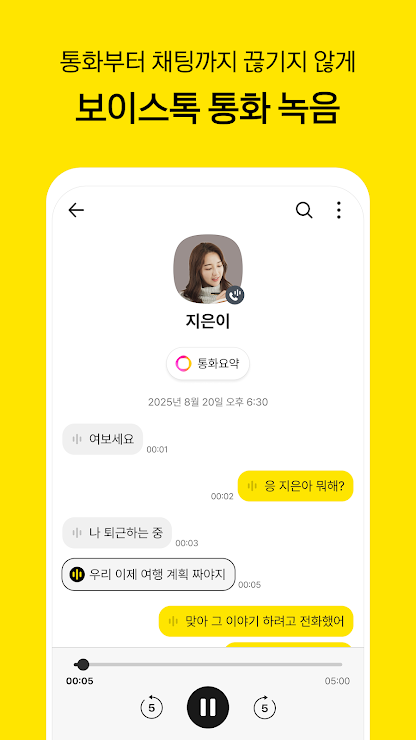
Google Play에 공개된 Android 앱 화면
카카오톡 소개
카카오톡은 카카오계정으로 채팅과 통화를 이용하는 메신저입니다. PC버전에서는 키보드로 메시지를 보내거나 컴퓨터에 있는 문서와 사진을 첨부할 수 있습니다. 휴대폰을 바꾸거나 모바일 앱을 다시 설치할 때는 기존 대화를 따로 백업해 두세요.
자주 묻는 질문
Windows 설치 파일과 Microsoft Store 중 무엇을 받나요?
둘 다 카카오가 안내하는 공식 경로입니다. 파일로 설치하려면 KakaoTalk_Setup.exe를, Windows 스토어에서 설치하려면 Microsoft Store를 선택하세요.
휴대폰 없이 카카오톡 PC버전을 처음 쓸 수 있나요?
처음 PC에서 이용하려면 휴대폰 카카오톡에 등록된 카카오계정과 모바일 보안 인증이 필요합니다. 휴대폰에서 먼저 카카오톡을 사용할 수 있는 상태인지 확인하세요.
Windows 다운로드 버튼을 눌러도 파일이 안 받아져요.
Windows 다운로드 화면에서는 5초 뒤 활성화된 공식 파일 다운로드 버튼을 직접 누르세요. 브라우저의 다운로드 목록을 확인하고, 실행 파일 받기가 제한된 PC라면 Microsoft Store 사용이 허용되는지 확인하세요.
카카오톡은 이미 설치했는데 업데이트만 하려면요?
PC 카카오톡의 더보기에서 버전 정보 옆에 업데이트 단추가 있는지 확인하세요. 스토어에서 설치했다면 해당 스토어의 카카오톡 항목에서 업데이트를 확인할 수 있습니다.
휴대폰을 바꾸기 전에 무엇을 해야 하나요?
기존 휴대폰에서 필요한 대화와 사진을 백업하고, 새 휴대폰에서 이전에 쓰던 카카오계정으로 로그인하세요. 무료 임시 백업에는 사진과 동영상이 포함되지 않습니다.